
日历和时长
Format 和 Calendar 控制 StatusPath Reports 如何显示和计算时长。它们会影响 Time in Status、Average Time in Status 和 Time in Assignee。
Format 改变时长如何显示;Calendar 决定按工作时间计算时使用哪个工作日历。
| 控件 | 改变什么 | 需要检查 |
|---|---|---|
| Format | 表格、图表、筛选和导出中的时长展示方式。 | business days、decimal days、hours、minutes 或 HH:MM 等单位。 |
| Calendar | 计算时长时使用的工作日程。 | 工作日、工作时间、时区和例外日期。 |
时长格式
Format 改变时长值的展示方式,不会替代 Calendar。
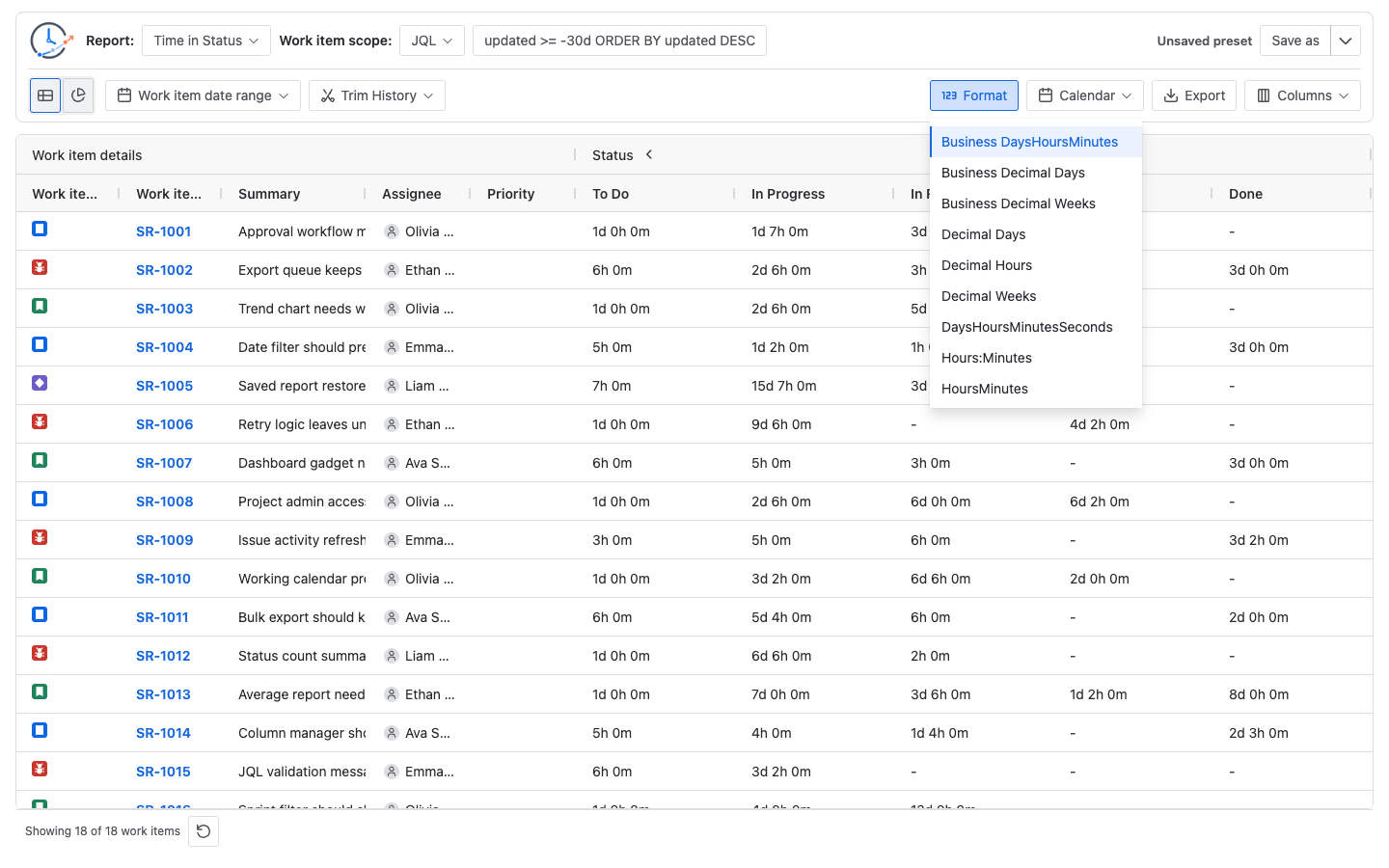
适合管理层或复盘材料时,可以使用 business day 或 decimal day。适合电子表格分析或紧凑图表标签时,可以使用 decimal hour、minutes 或 HH:MM。
工作日历
Calendar 选择时长计算使用的工作日程。
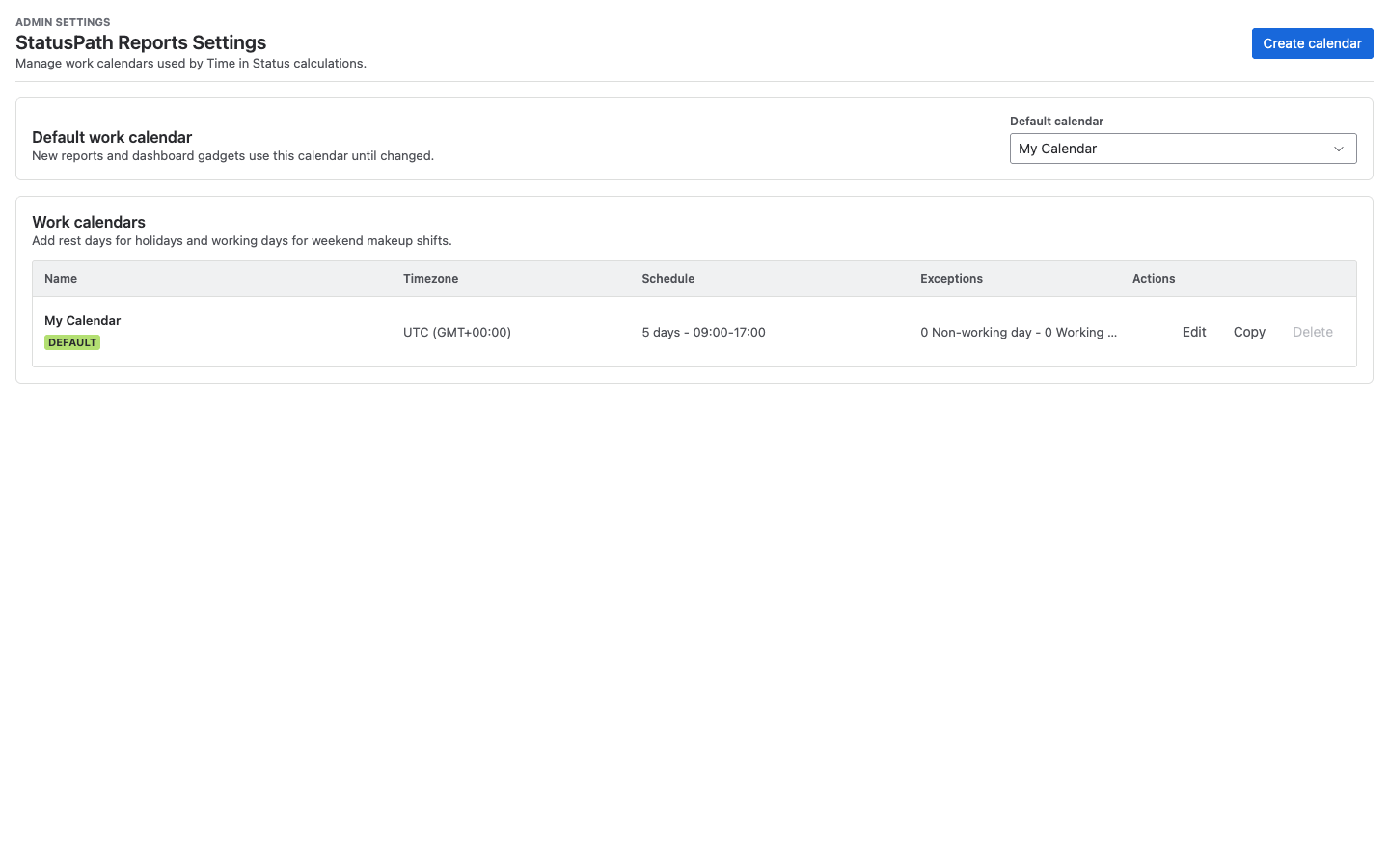
默认工作日历通常包含:
- 时区:UTC
- 工作日:周一至周五
- 工作时间:09:00 至 17:00
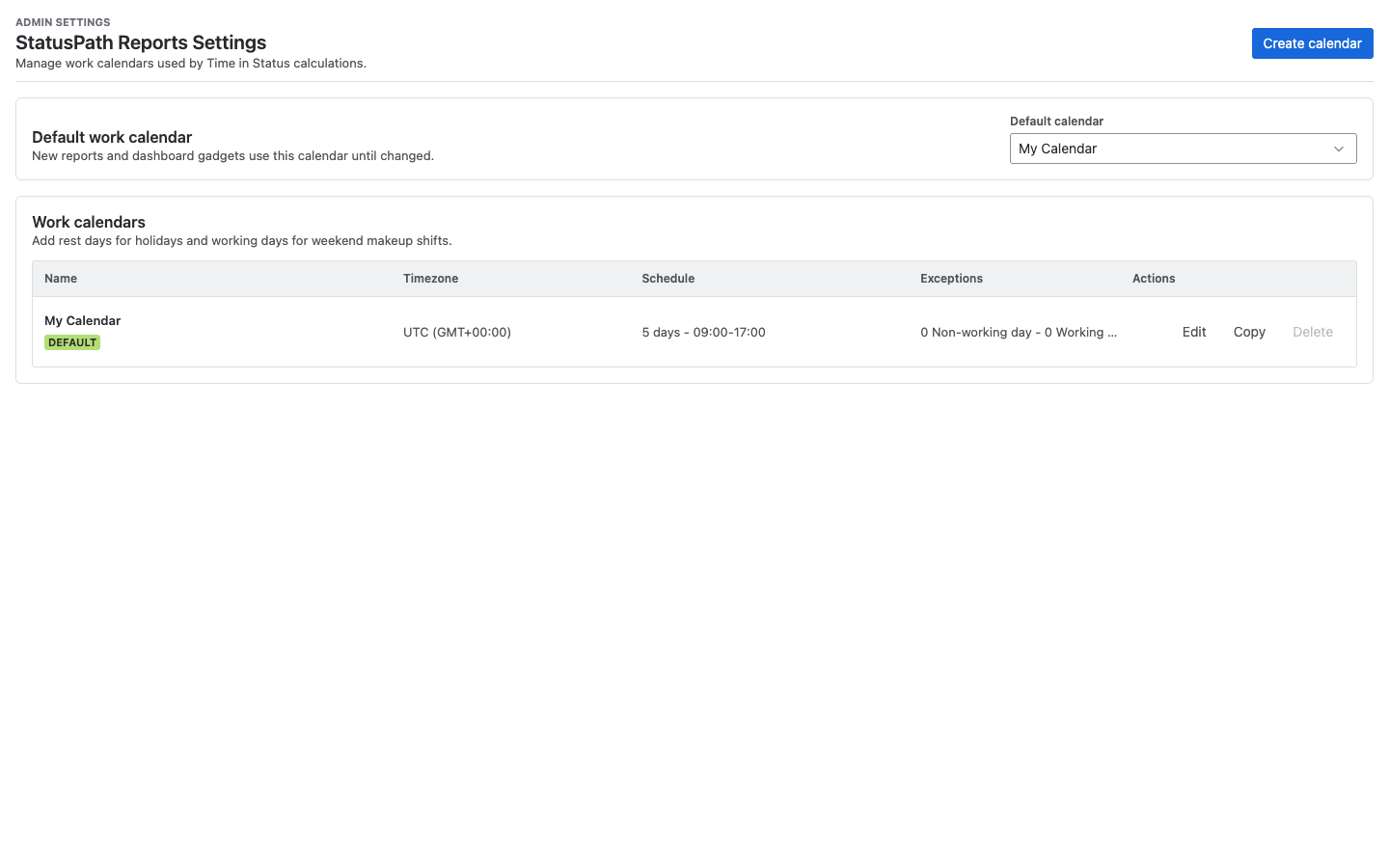
管理员可以在应用设置中管理工作日历。一个工作日历可以定义时区、每周工作日、工作时间区间、特定星期的不同时间、非工作日例外、工作日例外和每年重复例外。
工作时间
当报表计算某个状态或负责人片段的时长时,应用只统计该片段与所选工作日历工作时间重叠的部分。如果某段时间不在工作时间内,就不会计入业务时长。
受影响的报表
受 Calendar 和工作时间影响的主要是时长类报表:
- Time in Status
- Average Time in Status
- Time in Assignee
Status Count、Status Entry Date 和 Transition Count 更关注次数或日期,本身不依赖工作时间来计算时长。
对表格、图表和导出的影响
表格
表格中的时长值会按当前 Format 和 Calendar 展示。切换 Calendar 后,同一工作项的业务时长可能改变。
图表
图表会使用当前结果中的时长值。趋势图的单位会跟随图表时长设置。
导出
导出会反映当前报表配置,包括 Format、Calendar、筛选和排序。导出文件中的时长值应与当前支持的表格状态一致。
为什么与其他工具结果不同
不同工具可能使用不同的计算窗口、工作日历、时区、状态映射或 changelog 处理方式。比较结果时,请先对齐范围、日期、Trim History、工作时间、时区和时长格式。
对于跨地区团队,可参考如何跨多个地区统计 Jira 工作流时间,先确定使用共享服务 Calendar 还是按地区分别限定范围的报表,再比较结果。