
快速开始
本页帮助你用一个小范围创建第一份报表。建议先从团队熟悉的项目或已保存筛选器开始,确认结果后再扩大范围。
第一次使用时,先选择数据量较小、你确定有状态流转历史的工作项范围。这样更容易判断报表设置是否正确。
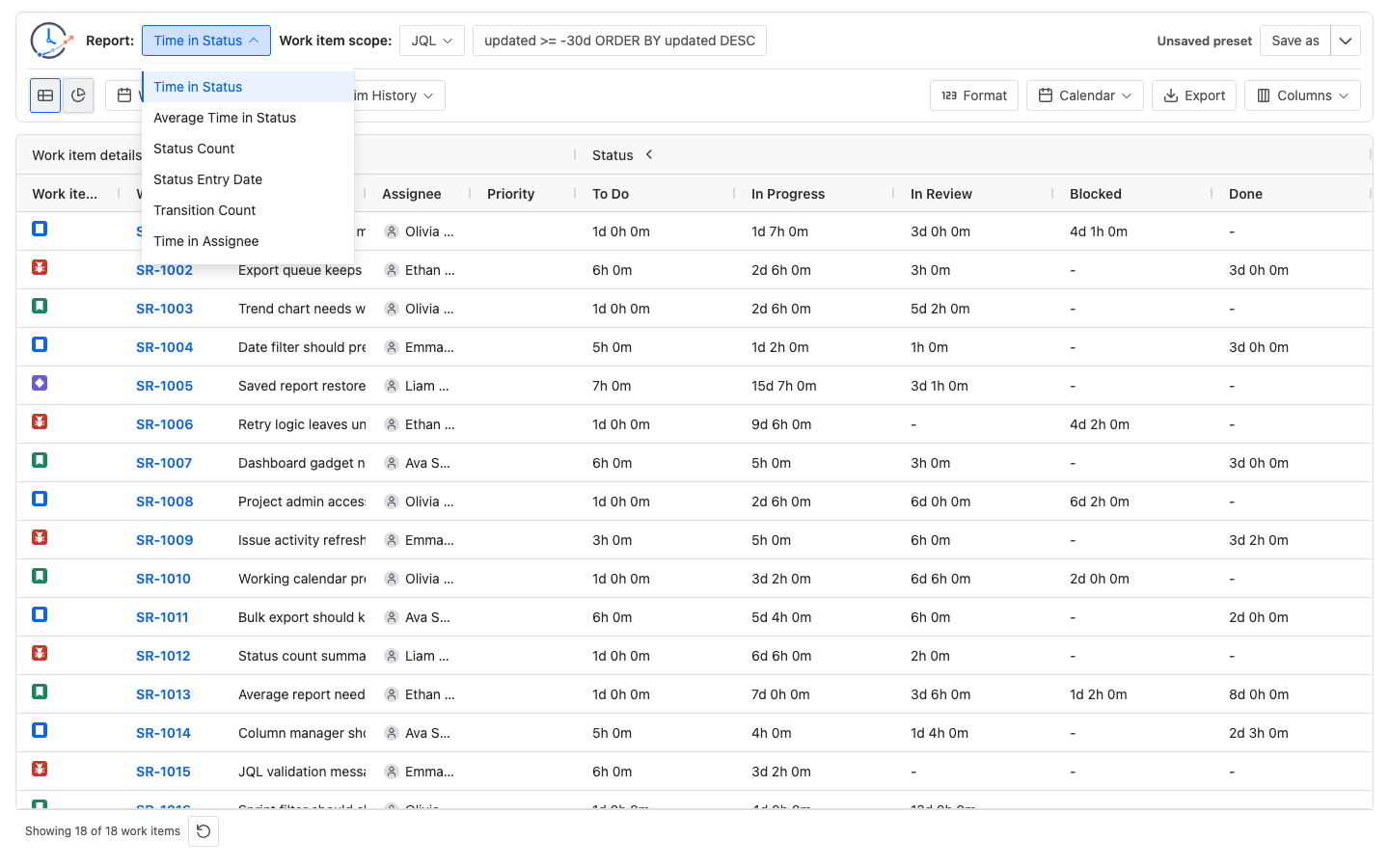
创建第一份报表
- 打开 StatusPath Reports。
- 在 Report 中选择 Time in Status。
- 在 Work item scope 中选择 Project 或 Saved filter。
- 选择一个你有权限访问、且最近有工作项流转的范围。
- 暂时保持 Work item date range 和 Trim History 的默认设置。
- 选择 Table view,查看每个工作项在各状态中的停留时间。
第一份报表应该显示什么
Time in Status 通常会显示一行一个工作项。左侧是工作项字段,例如 key、summary、assignee 和 priority;右侧是根据所选数据动态生成的状态时长列。
如果某个状态列没有出现,通常表示当前范围内没有工作项在计算窗口中进入过该状态,或者该列在 Columns Manager 中被隐藏。
如果报表为空
先检查三个地方:
- 工作项范围是否真的能在 Jira 中返回数据。
- 当前用户是否有权限查看这些工作项及其历史。
- Work item date range 或 Trim History 是否排除了相关工作项或历史片段。