
导出
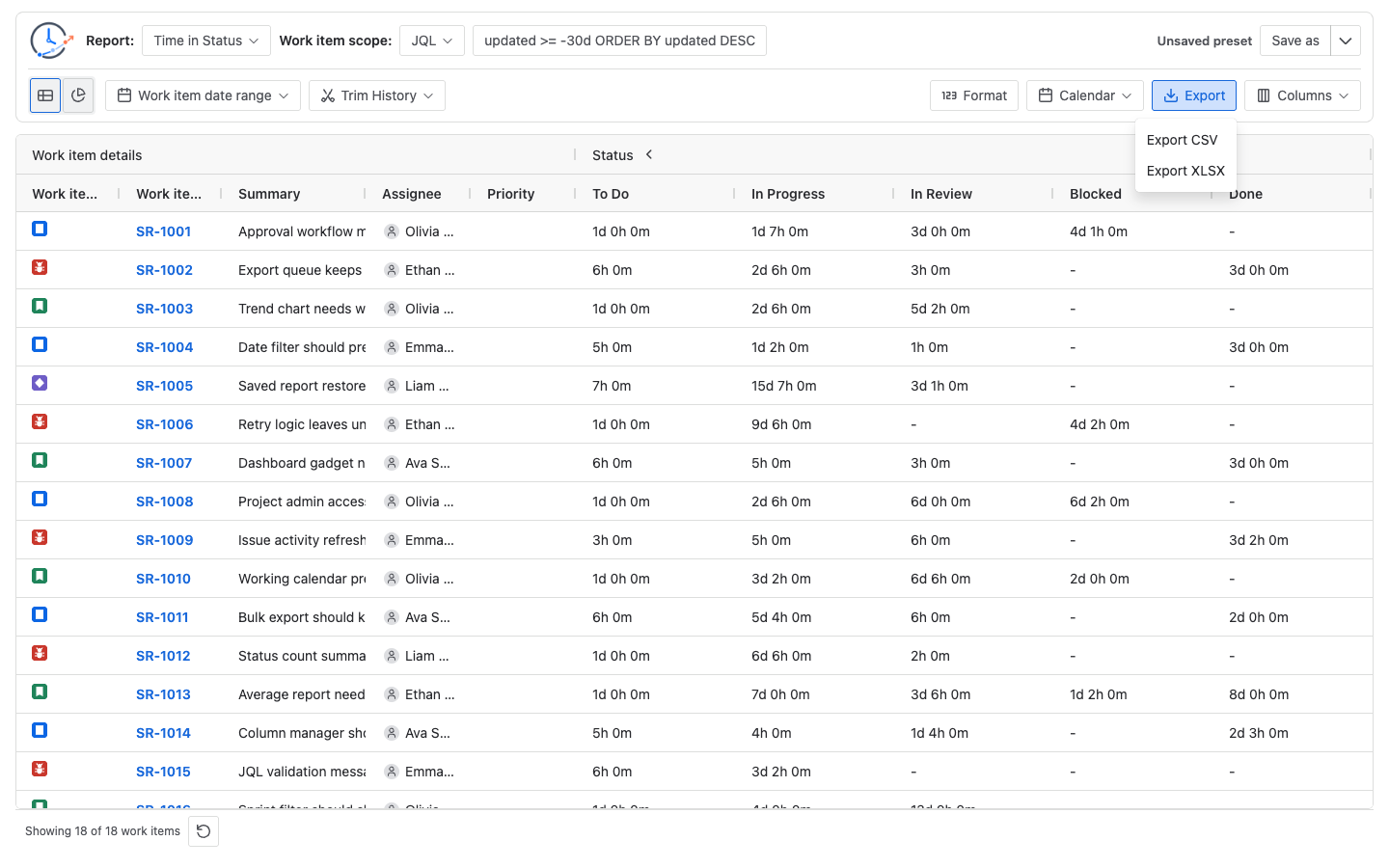
当你需要在 StatusPath Reports 之外查看报表、共享某次表格结果,或在电子表格中继续分析时,可以使用导出。
本页介绍表格导出。图表导出属于图表视图(Chart view),两者生成的文件不同。
何时导出
导出适合:
- 与不会打开应用的人共享报表行。
- 在电子表格中比较结果。
- 将报表输出附到团队讨论中。
- 保留当前可见报表结果的时间点副本。
- 在 Jira 之外继续做分组、公式或透视分析。
导出不替代已保存报表。已保存报表保存可复用设置;导出文件保存某次运行产生的文件输出。
导出格式
CSV
CSV 是轻量文本格式,适合导入其他工具、快速检查行数据或保持文件较小。
CSV 输出包含表头和导出的表格行。为了降低电子表格公式注入风险,StatusPath 会在下载前转义以 =、+、- 或 @ 开头、可能被识别为公式的文本值;表示无值的单个 - 会按普通数据保留。这只是有限防护,不能覆盖所有电子表格应用或后续转换风险。导出仍可能包含敏感 Jira 字段,应限制共享范围。
XLSX
XLSX 更适合直接在 Excel 兼容工具中打开。
当前 XLSX 导出会生成工作簿,并包含冻结表头、列宽、表头样式、时长和总值样式、可用时的状态样式、工作项键链接和安全的工作表名称。
导出包含哪些数据
对逐工作项报表,表格导出会根据当前报表配置加载完整结果后生成文件。交互表格最初可能只加载 50 行,但导出不受这 50 行或浏览器当前视口限制。
Average Time in Status 是例外:主报表已经为所选范围计算出分组行,因此导出直接使用当前已经计算好的分组表格行,不会再次调用逐工作项的完整结果加载流程。
导出会考虑:
- 报表类型。
- 工作项范围。
- 工作项日期范围。
- 裁剪历史(Trim History)。
- 选定的工作日历。
- 时长格式。
- 选定字段和列。
- 报表中存在的状态、负责人、流转或分组列。
- 当前支持的表格筛选和排序。
- Average Time in Status 的分组设置。
如果支持的表格筛选移除了某些行,导出会跟随筛选后的结果。支持的排序变化也会反映到导出顺序。
列和隐藏字段
导出跟随当前表格列配置。隐藏列不会导出;调整后的列顺序会反映到文件中。当前结果中没有值的动态状态、负责人、流转或分组列可能被省略。需要某个字段出现在文件中时,请先在列管理器(Columns Manager)中显示它。
时长值
时长值会根据当前格式和工作日历输出。使用业务时长格式时,请确认工作日历、时区和工作时间设置正确。
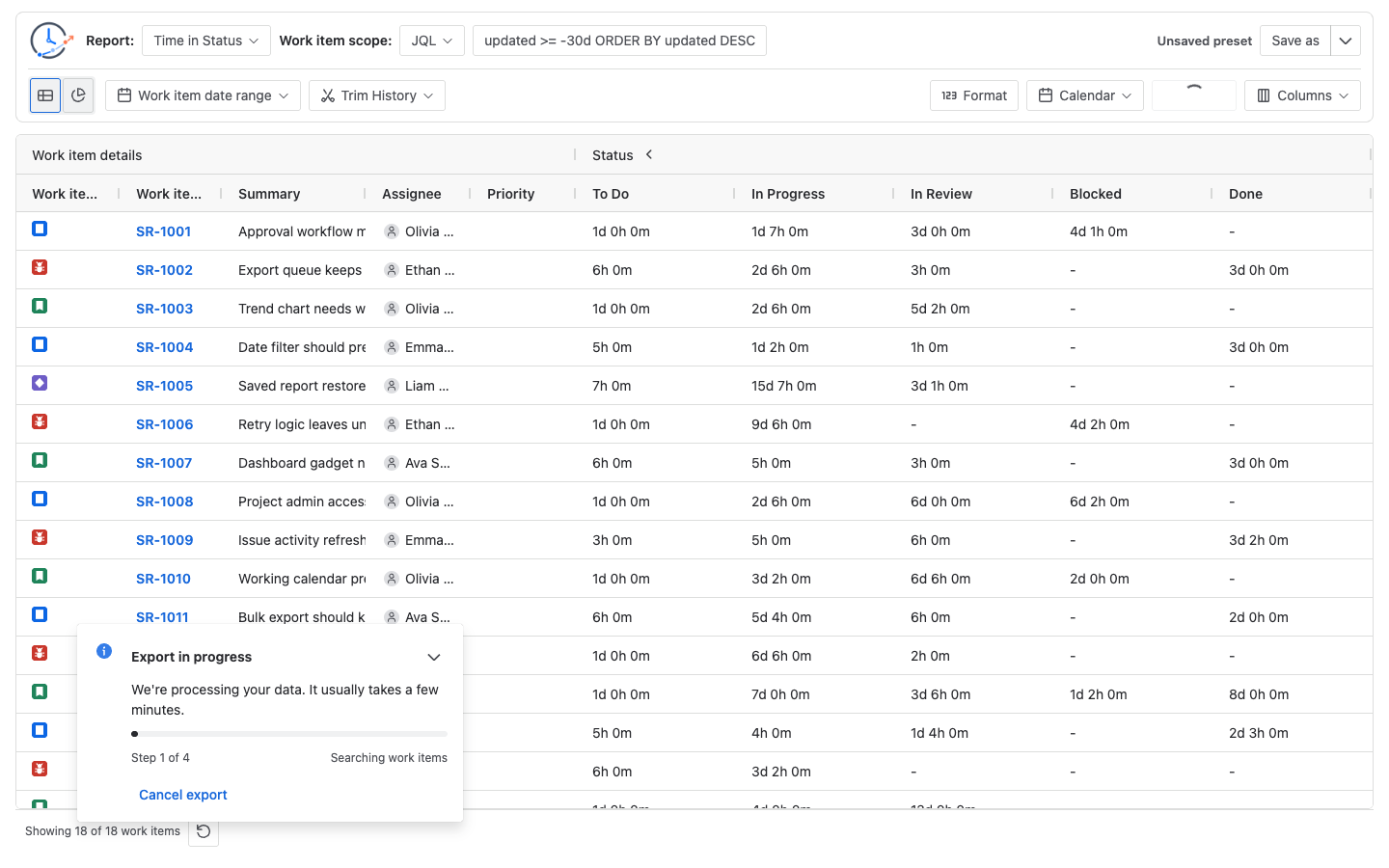
导出进度
表格导出与图表导出
表格导出输出 CSV/XLSX 数据文件。图表导出输出当前图表的视觉结果。需要进一步计算时选择表格导出;需要放入汇报材料时选择图表导出。
常见导出问题
- 导出为空:检查当前范围、筛选和裁剪历史是否排除了所有数据。
- 列缺失:确认列没有隐藏。
- 下载未出现:检查浏览器下载拦截或重试较小范围。
- 与表格不一致:检查是否有筛选、排序、格式或工作日历改动。