
报表类型
StatusPath Reports 的报表类型围绕实际流程问题设计。选择报表类型时,先确定你要回答的问题,再配置范围和结果视图。
所有报表都遵循同一基本模式:选择工作项范围,按需设置工作项日期范围和裁剪历史(Trim History),然后查看表格或图表结果。
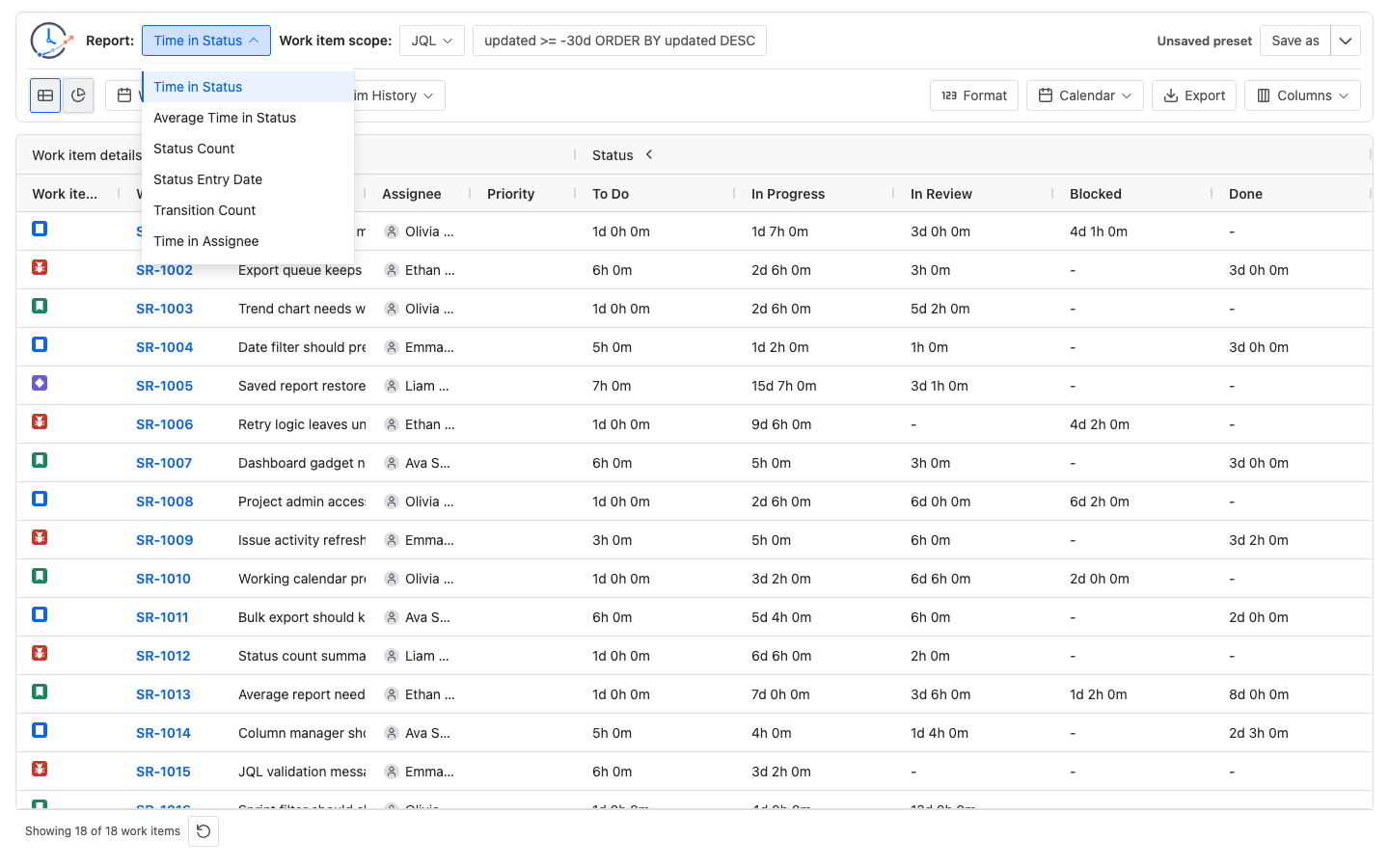
如何选择报表类型
| 报表类型 | 适合回答 | 主要输出 | 典型问题 |
|---|---|---|---|
| Time in Status | 查看单个工作项在哪些状态停留。 | 每个工作项一行,按状态显示时长。 | 哪些工作项在 In Review 或 Blocked 停留最久? |
| Average Time in Status | 按组或时间周期对比平均状态时长。 | 分组行和平均时长列。 | 哪个项目、负责人或字段值的 In Progress 平均时长最长? |
| Time in Assignee | 查看负责人持有和交接。 | 每个工作项一行,按负责人显示时长。 | 这个工作项由谁持有过,各持有多久? |
| Status Count | 查找重复进入状态。 | 每个工作项一行,按状态显示次数。 | 哪些工作项多次进入 Blocked 或 In Review? |
| Status Entry Date | 检查关键里程碑时间。 | 每个工作项一行,按状态显示首次进入日期。 | 每个工作项什么时候首次到达 Done? |
| Transition Count | 查找流程反复流转。 | 每个工作项一行,按流转显示次数。 | 哪些工作项在状态之间来回移动? |
Time in Status
Time in Status 显示每个工作项在计算历史窗口内停留在各工作流状态的时长。
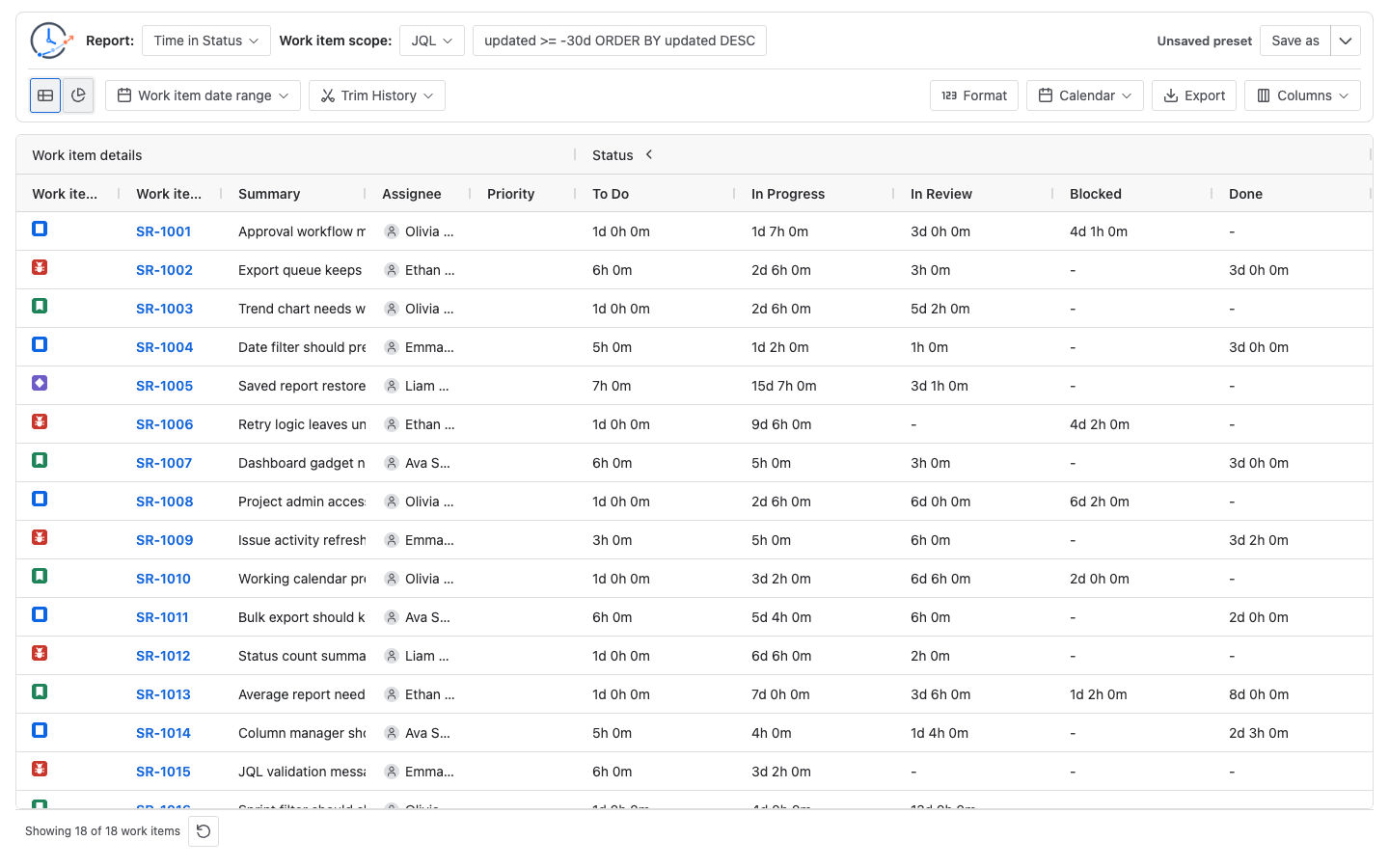
适合用于:
- 找出评审时间过长的工作项。
- 找出曾经被阻塞的工作项。
- 判断某组工作项的主要瓶颈状态。
- 识别总状态停留时间异常的工作项。
Average Time in Status
Average Time in Status 按组汇总工作项,并显示每个组在各状态的平均时长。
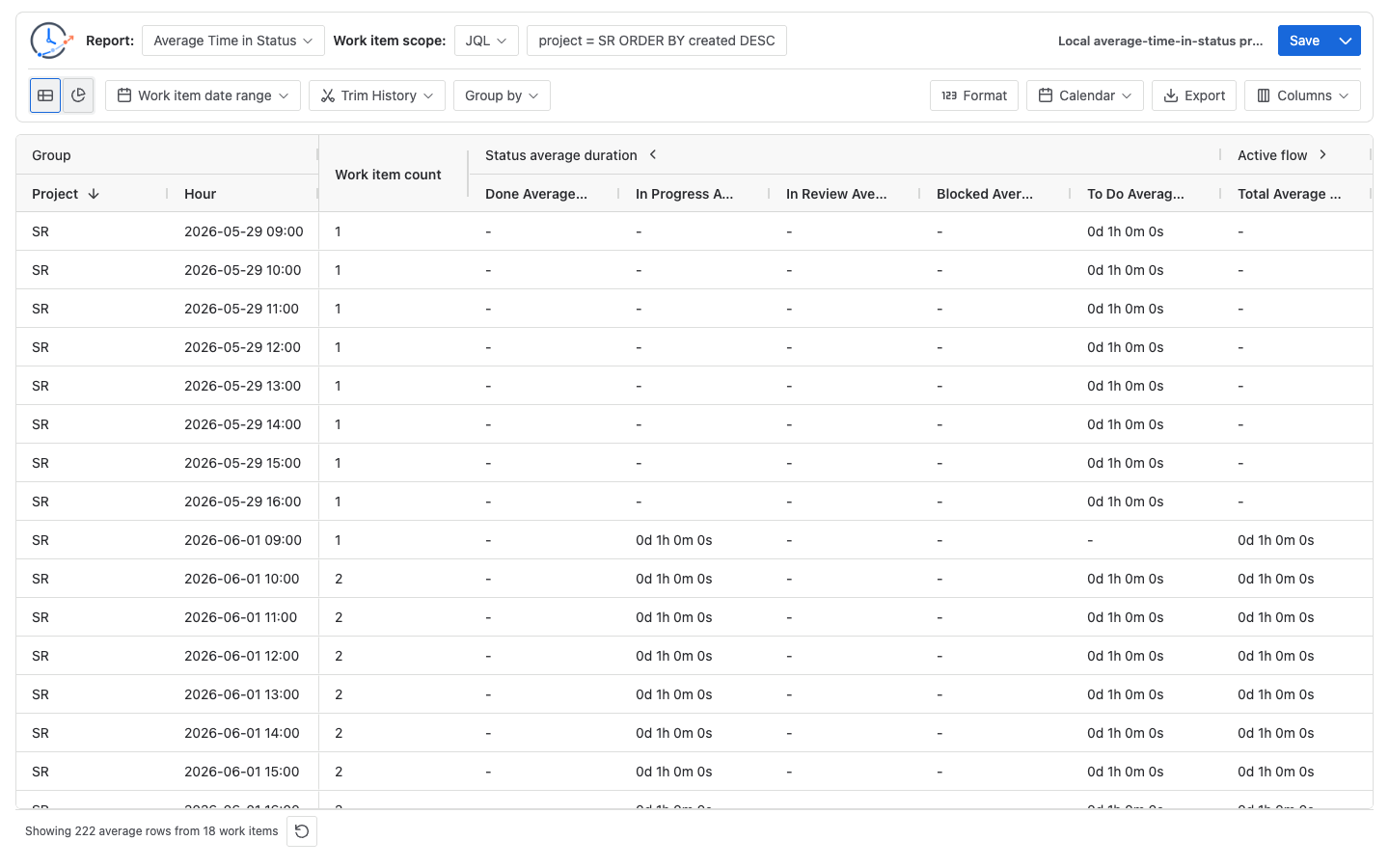
适合用于:
- 单行工作项过多,需要看趋势或分组对比。
- 比较项目、负责人、优先级、日期桶或字段值。
- 准备管理层视角的流程健康度材料。
在 2.5 版本中,“工作项数量”显示每个分组的不同工作项数量及其占当前报表工作项总数的百分比,并保持按数量进行数值排序。在主报表页面中,点击数量旁的操作可以打开该分组的参与项;平均时长单元格本身不会触发下探。参与项表格还能继续打开单个工作项的状态旅程。完整边界见 Issue 下探。
如果按多值字段分组,同一个工作项可以进入多个分组。每个分组内部会去重,但各行百分比之和可能超过 100%,因此不能默认把它们视为互斥分布。
分组的工作项数量也不一定是每个状态平均值的分母:只有对该状态作出符合条件贡献的工作项才会参与该状态平均值。
可以使用Jira 平均状态时间与总状态时间的区别核对同一组工作项的分组平均值与逐行合计。
如需核对按状态确定的分母、重复进入规则、空白与零值,以及完整验算示例,请阅读Jira 状态平均时长如何计算。
如果没有工作项发生流转,但分组平均值仍在变化,可参考开放的当前状态区间如何改变平均状态停留时间,了解开放区间如何在贡献者数量不变时改变分子。
Time in Assignee
Time in Assignee 把分析维度从状态切换到负责人。它显示工作项在每个负责人名下停留多久。
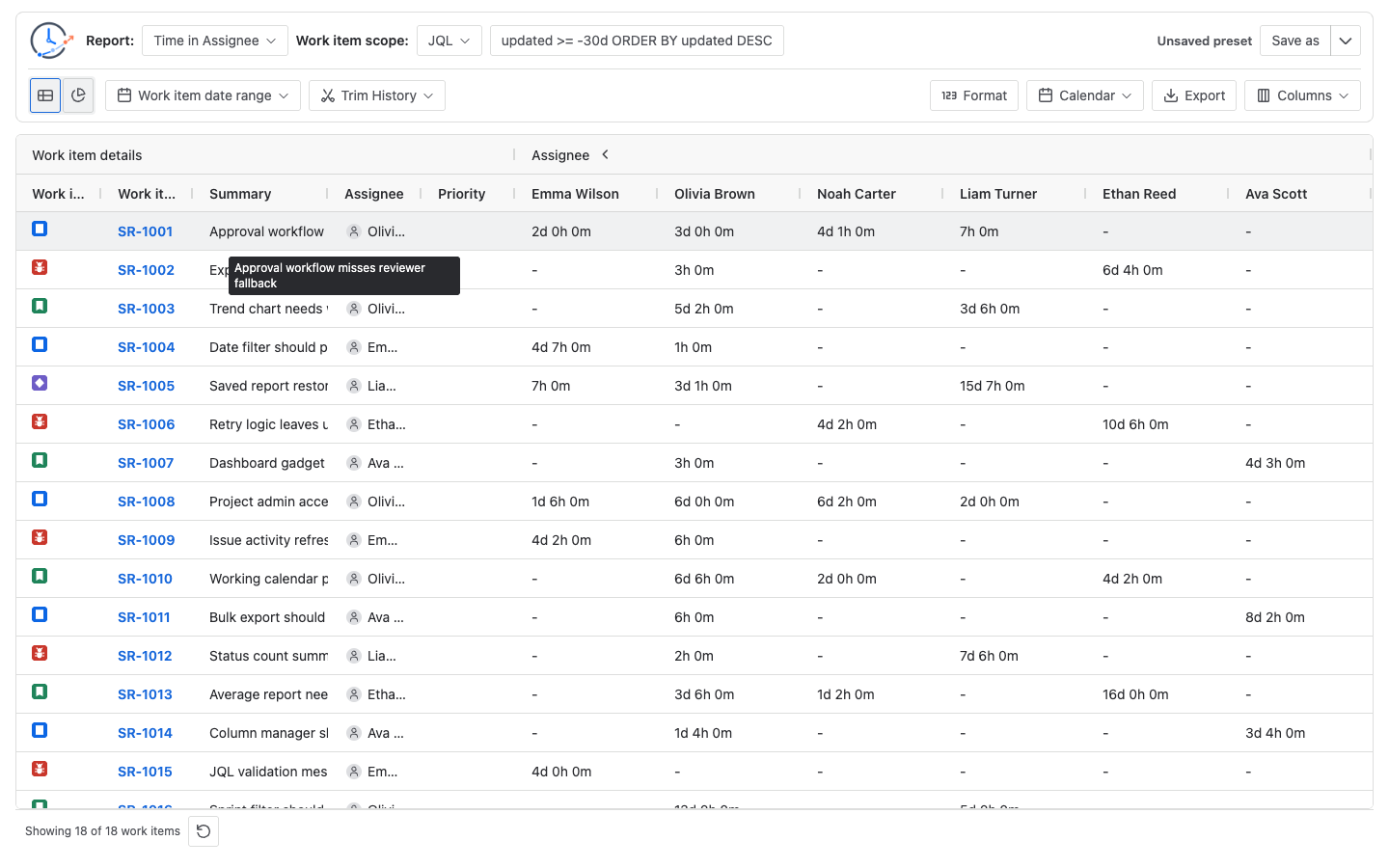
适合用于:
- 查看某个工作项由谁持有过。
- 找出等待某个负责人处理过久的工作项。
- 分析支持队列、评审队列或交接流程。
Status Count
Status Count 统计工作项在计算历史窗口内进入各状态的次数。
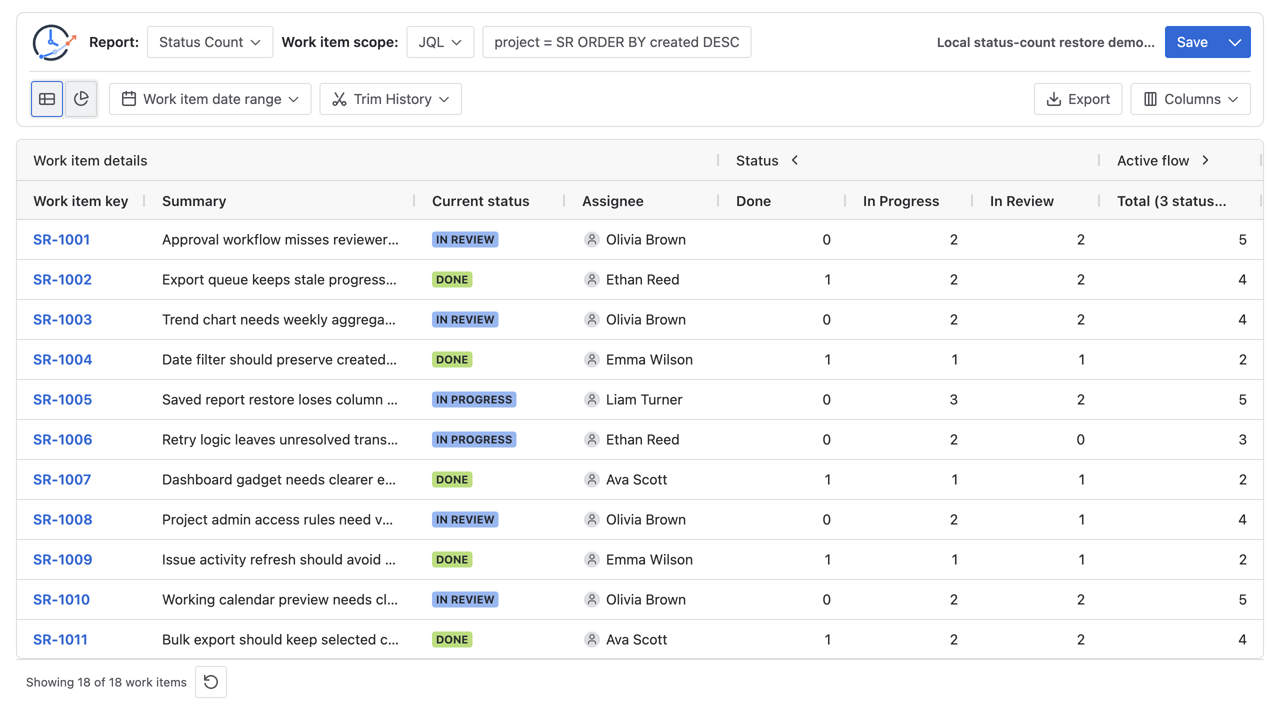
适合用于发现重复进入、评审循环或流程波动信号。例如一个工作项多次进入 In Review,说明它值得进一步调查,但不会自动证明返工或原因。团队必须先写明返工定义,再结合 Transition Count 和 Jira History 人工核验。当状态列存在时,0 表示该工作项在当前计算历史窗口内没有进入该状态。如果当前结果中没有任何工作项具有某个状态的计数,并且该列未被明确选择,对应动态列可能被省略。
Status Entry Date
Status Entry Date 显示每个工作项在计算历史窗口内首次进入各状态的日期和时间。它不提供最近一次进入或全部进入记录模式。
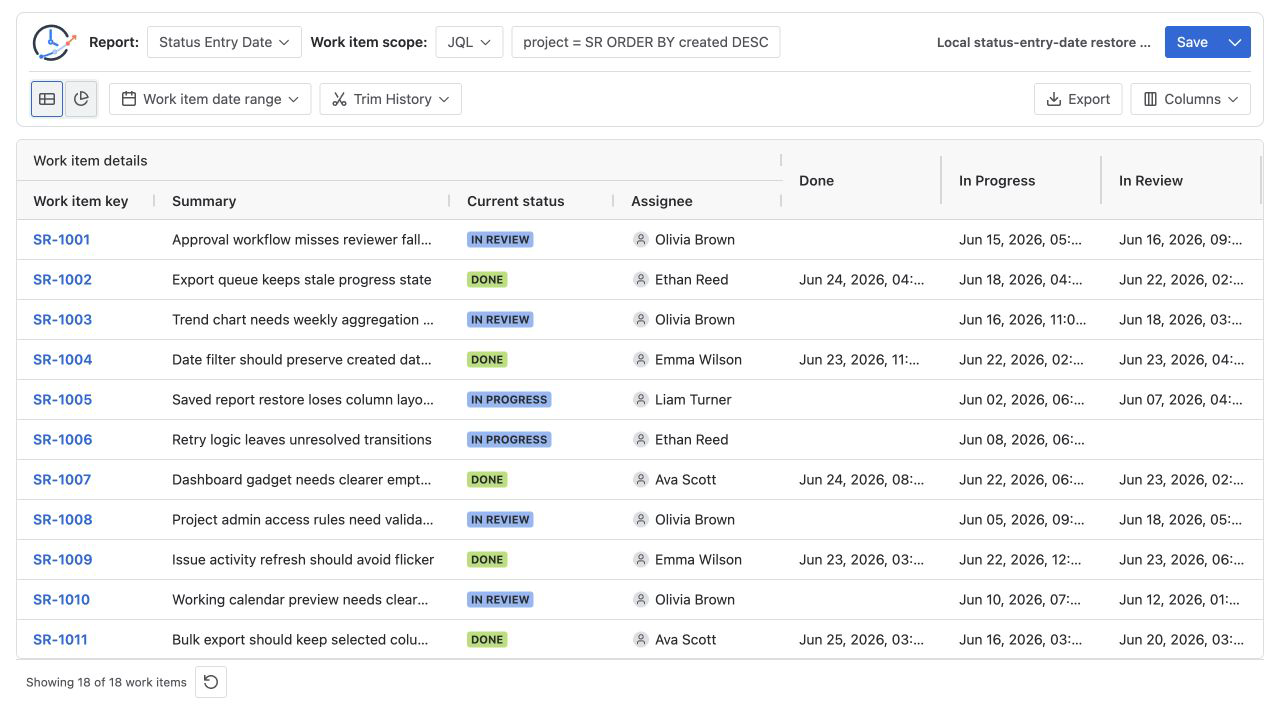
适合用于:
- 查看工作项何时首次进入 Done。
- 检查是否按计划到达评审、测试或发布状态。
- 为流程里程碑准备事实依据。
按状态列阅读结果时,每个值都是当前计算历史窗口内的首次进入时间。如果单元格为空,表示报表没有在该窗口内找到相应状态进入记录。裁剪历史可能排除更早的进入记录,因此窗口内首次进入不一定是完整 Jira 历史中的首次进入。
Transition Count
Transition Count 统计工作项在计算历史窗口内从一个状态流转到另一个状态的次数。
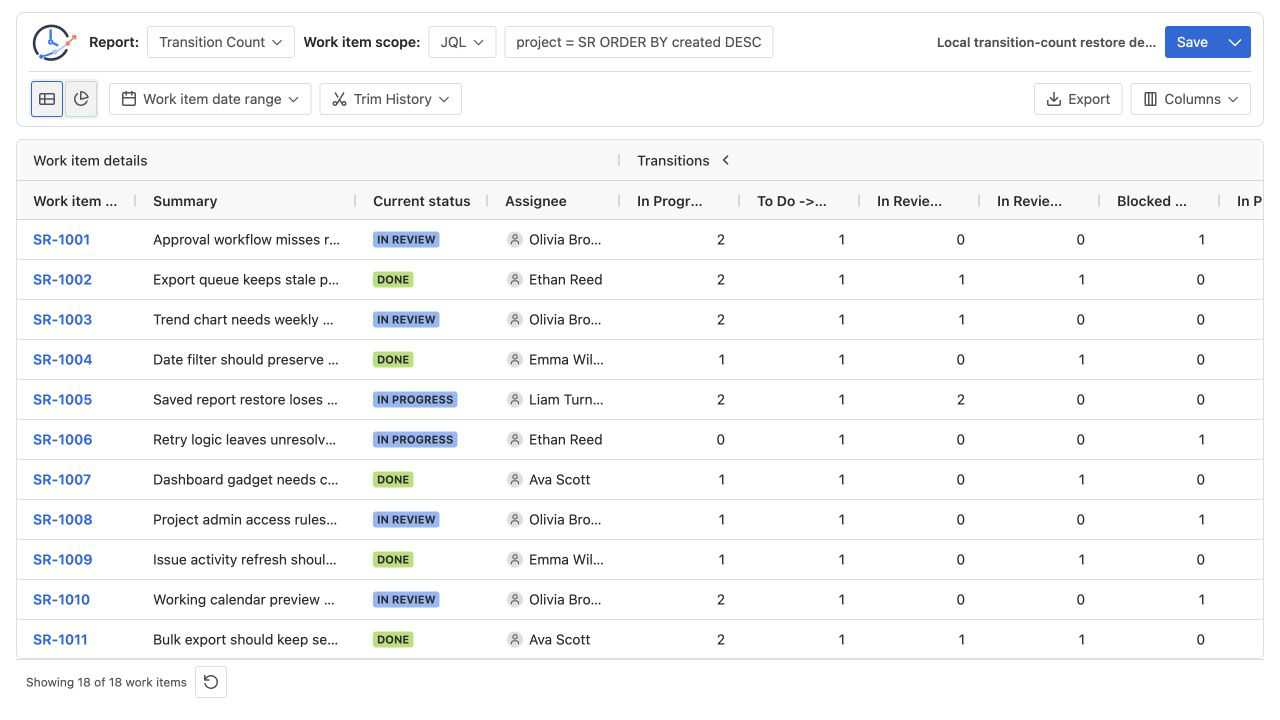
适合用于发现工作流噪音、返工、重新打开和来回移动。例如从 Done 回到 In Progress 的次数可以帮助团队分析返工来源。当流转列存在时,0 表示该工作项在当前计算历史窗口内没有发生该流转。如果当前数据中完全没有某种流转,并且该列未被明确选择,对应动态列可能被省略。
使用 Jira 状态流转方向报表模板记录可复用 Transition Count 报表背后的精确 from-status → to-status 路径、纳入规则、验证样本和负责人。
图表支持
Time in Status 支持 Top Bottleneck 和 Status Time Trend。Average Time in Status、Status Count、Status Entry Date、Transition Count 和 Time in Assignee 使用共享趋势图能力。
结果为空的常见原因
- 选择的工作项没有相关状态、负责人或流转历史。
- 工作项范围、工作项日期范围或裁剪历史排除了数据。
- 当前用户没有权限读取足够的 Jira 数据。
- 动态列被隐藏或当前结果中没有对应值。