
表格视图
表格是 StatusPath Reports 的详细结果视图。它适合查看单个工作项、比较多行状态停留时间、排序、筛选,并为导出准备结果。
如果图表结果看起来异常,请先回到表格。表格能帮助你确认具体工作项和数值来源。
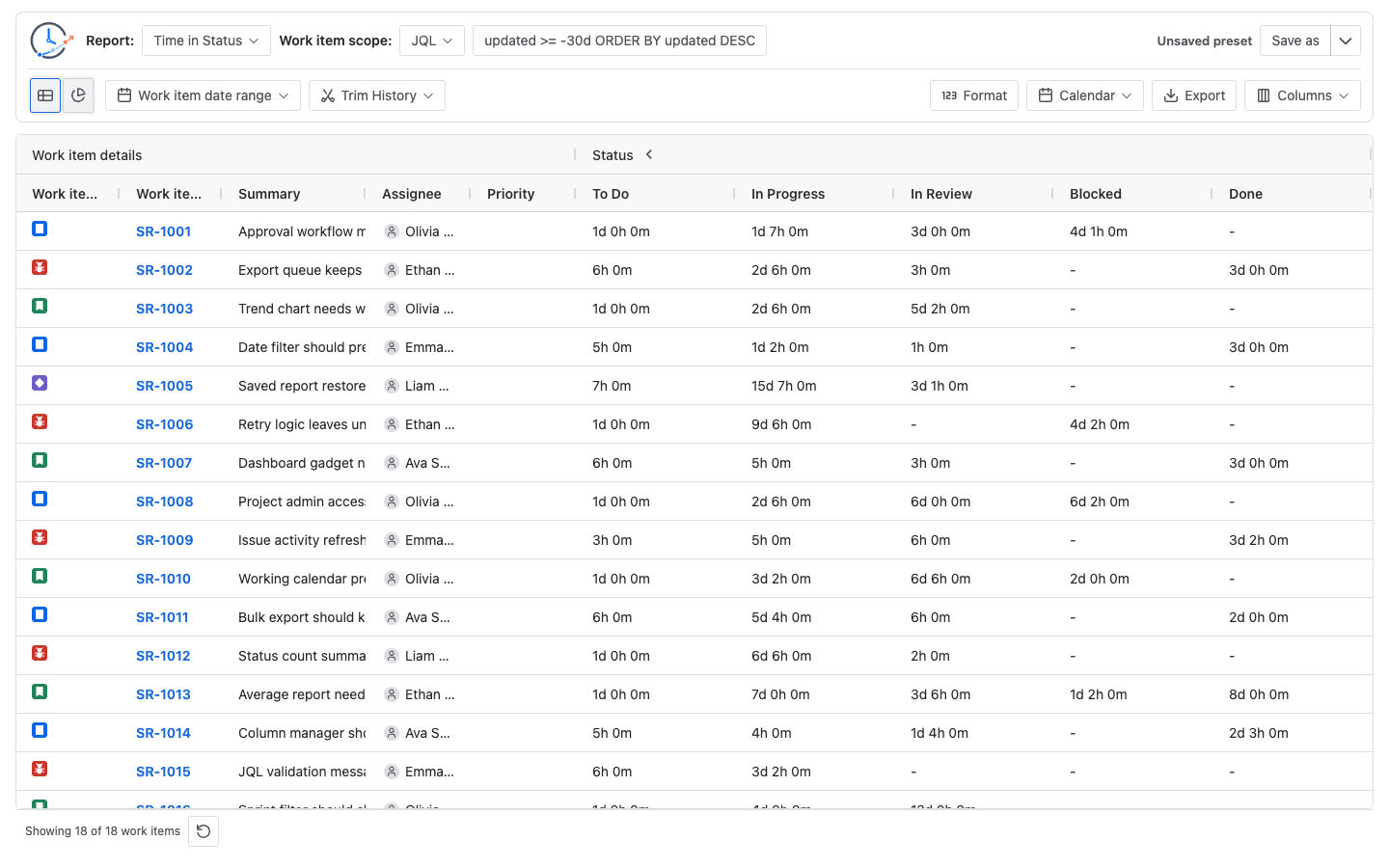
如何阅读表格
多数报表是一行一个工作项。左侧包含工作项字段,例如类型、工作项键、摘要、负责人和优先级;右侧是报表结果列。
Average Time in Status 不同,它显示分组平均行,而不是一行一个工作项。该报表左侧包含分组字段和工作项数量列。
动态列只会在当前报表数据中有对应值时出现。如果某个状态、负责人或流转在所选数据中没有相关历史,该列可能不会出现。
工作项字段列
默认可见字段通常包括:
- Work item type
- Work item key
- Summary
- Assignee
- Priority
工作项键(Work item key)会保持可见,因为它是返回 Jira 工作项的主要链接。其他字段可以在列管理器(Columns Manager)中调整。
行级操作和下探
在 Average Time in Status 表格中,“工作项数量”显示 数量(占比)。数量旁的操作打开所选分组的不同参与项,参与项行还能继续打开单个工作项的状态旅程。下探入口只在工作项数量列中;平均时长单元格本身不打开明细。多值 Group by 字段可能让同一个工作项进入多个行,因此各行百分比之和可能超过 100%。
Average 参与项列表来自当前报表保留的源快照;打开嵌套 Journey 时,应用会为该工作项单独读取当前可访问的详情和 changelog。完整的入口、数据快照和 Trim History 边界见 Issue 下探。
动态报表列
| 报表类型 | 动态列 |
|---|---|
| Time in Status | 状态时长列。 |
| Average Time in Status | 按状态显示的平均时长列。 |
| Time in Assignee | 负责人时长列。 |
| Status Count | 状态进入次数列。 |
| Status Entry Date | 首次状态进入日期列。 |
| Transition Count | 从某状态到某状态的流转次数列。 |
排序和筛选
表格基于 AG Grid,列头可以交互:
- 点击列头进行排序。
- 打开列头菜单使用可用筛选。
- 拖动列边界调整宽度。
- 当状态、负责人、流转或 Jira 字段过多时,可以横向滚动。
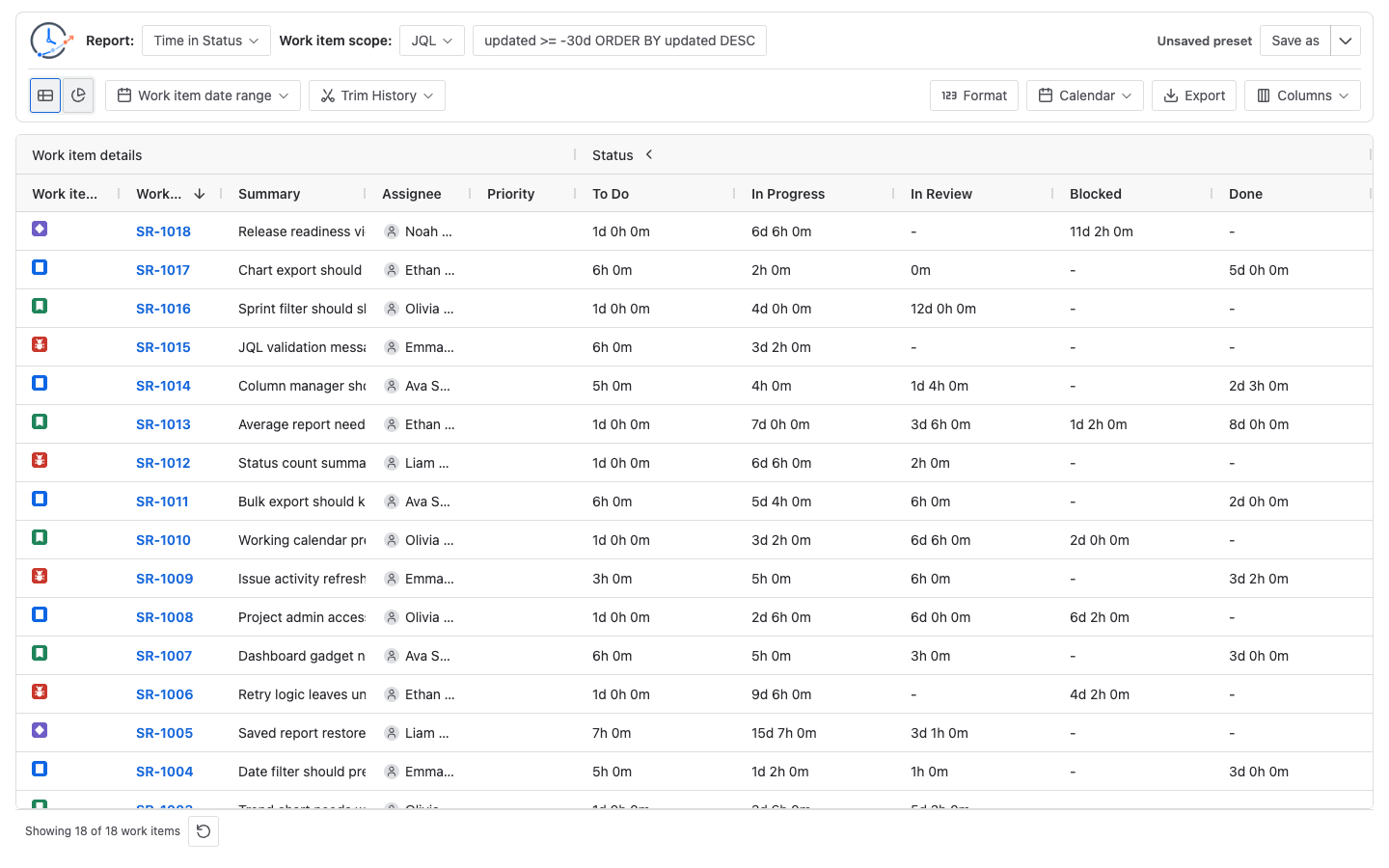
筛选会改变表格中显示的行。对逐工作项报表,导出会重新加载当前配置的完整结果并应用支持的筛选和排序,不受浏览器视口或最初加载的 50 行限制。Average Time in Status 导出当前已经计算好的分组表格行。
Average Time in Status 的“工作项数量”即使显示为 4(44.44%),仍按底层数量 4 进行数值排序;占比不会把该列变成文本排序。
时长筛选
时长列可以按计算后的时长值筛选。筛选时请确认当前格式(Format)和工作日历(Calendar),因为展示格式和工作时间计算会影响读数。
横向滚动和动态列
Jira 工作流状态、负责人、字段和流转数量可能很多。表格会保留横向滚动,避免为了适应屏幕而压缩关键信息。
空值、零值和横线
无值的显示方式取决于报表类型。时长报表通常使用 -;Status Entry Date 使用空白单元格;可见的 Status Count 和 Transition Count 列在该行没有匹配事件时使用数字 0。
| 值 | 含义 |
|---|---|
- | 当前行和当前列没有计算出的时长值。对时长报表通常表示该工作项在计算窗口中没有进入该状态、负责人或分组。 |
| Status Entry Date 空白单元格 | 报表在计算历史窗口内没有找到该状态的进入记录。 |
0m、0:00、0.00h 等 | 应用找到了记录,但计算后时长为零或按当前格式四舍五入为零。 |
0 | 对可见的 Status Count 或 Transition Count 列,表示该行在计算历史窗口内没有匹配的进入或流转。它是真实数字值,不是通用的缺失值显示。 |
| 看起来为空的字段 | 某些 Jira 字段值不可用或暂不支持显示,通常会规范化为 -。 |
常见排查
- 列缺失:检查数据中是否有相关历史,并确认列未被隐藏。
- 导出不一致:导出会跟随当前支持的表格筛选、排序和可见列。
- 表格为空:检查范围、权限、日期和裁剪历史。