
报表设置和范围
报表设置决定 StatusPath Reports 分析哪些工作项,以及使用哪些历史片段计算指标。建议先明确问题,再选择报表类型和范围。
工作项范围决定选择哪些工作项;工作项日期范围决定哪些工作项进入报表;裁剪历史(Trim History)决定每个工作项的哪段历史参与计算。
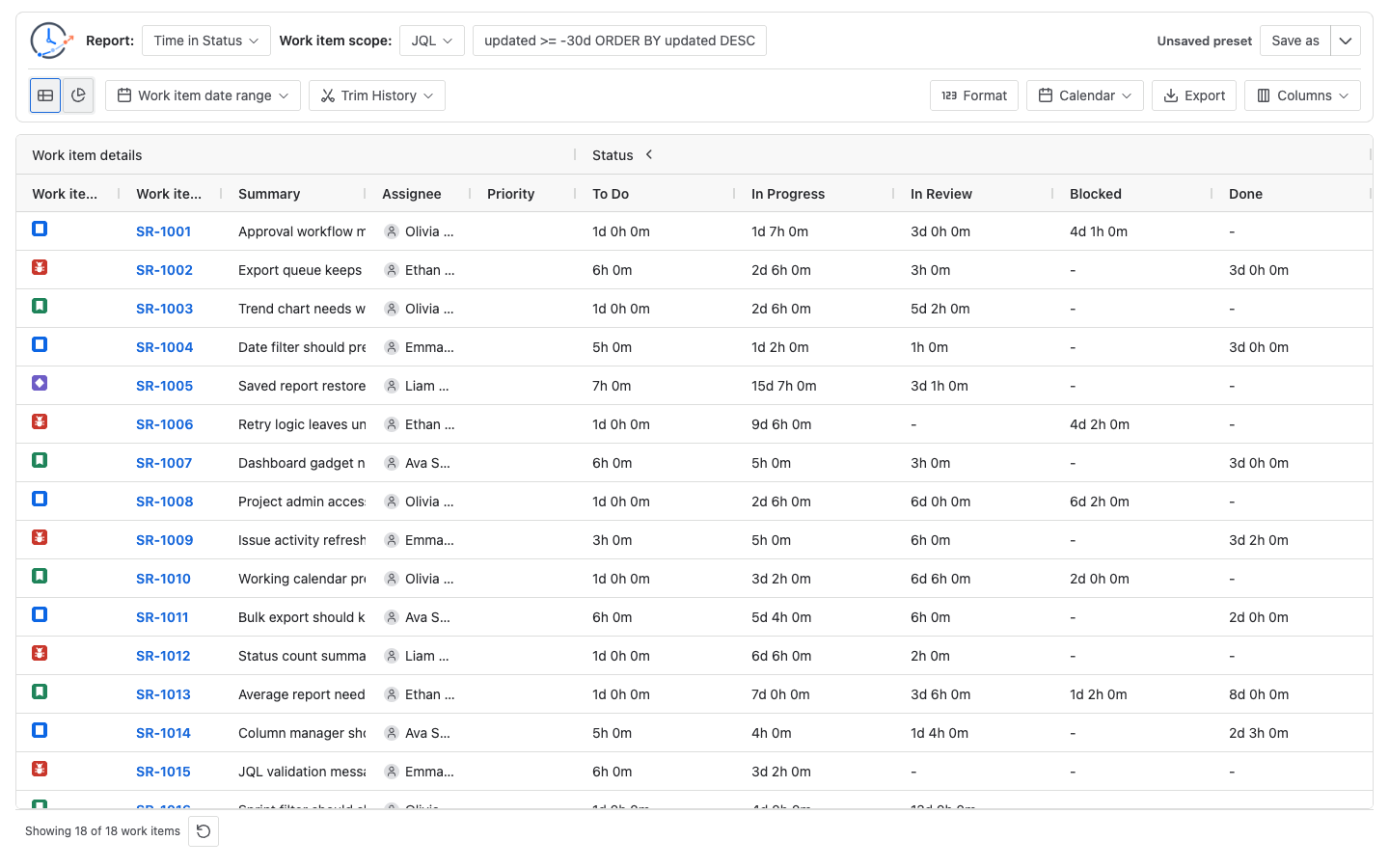
页面布局
主报表页面通常有两行工具栏。
第一行用于报表设置:
- “报表(Report)”选择分析类型。
- “工作项范围(Work item scope)”选择工作项来源。
- 来源输入会随范围类型变化。
- 已保存报表(Saved Report)控件显示当前预设,并允许保存或管理预设。
第二行用于结果和展示:
- “表格(Table)”和“图表(Chart)”切换结果视图。
- 工作项日期范围过滤进入报表的工作项。
- 裁剪历史限制参与计算的历史窗口。
- 格式(Format)和工作日历(Calendar)影响时长报表的显示和工作时间计算。
- 导出(Export)从当前设置生成文件。
- 列(Columns)在有表格数据时打开列管理器。
基本流程
- 选择报表类型。
- 选择工作项范围。
- 仅在需要时配置工作项日期范围和裁剪历史。
- 选择表格或图表。
- 查看结果。
- 如需复用或共享,保存设置或导出结果。
如果报表将用于工作流调整,请使用 Jira 工作流评审清单一起记录范围、计算规则、代表性 History 和决策。
报表类型
主页面支持:
- Time in Status
- Average Time in Status
- Time in Assignee
- Status Count
- Status Entry Date
- Transition Count
Time in Status 适合直接查看每个工作项在各状态中的停留时间。其他报表适合查看平均值、负责人停留时间、状态进入次数、首次进入时间或流转次数。
各报表的详细差异见报表类型。
工作项范围
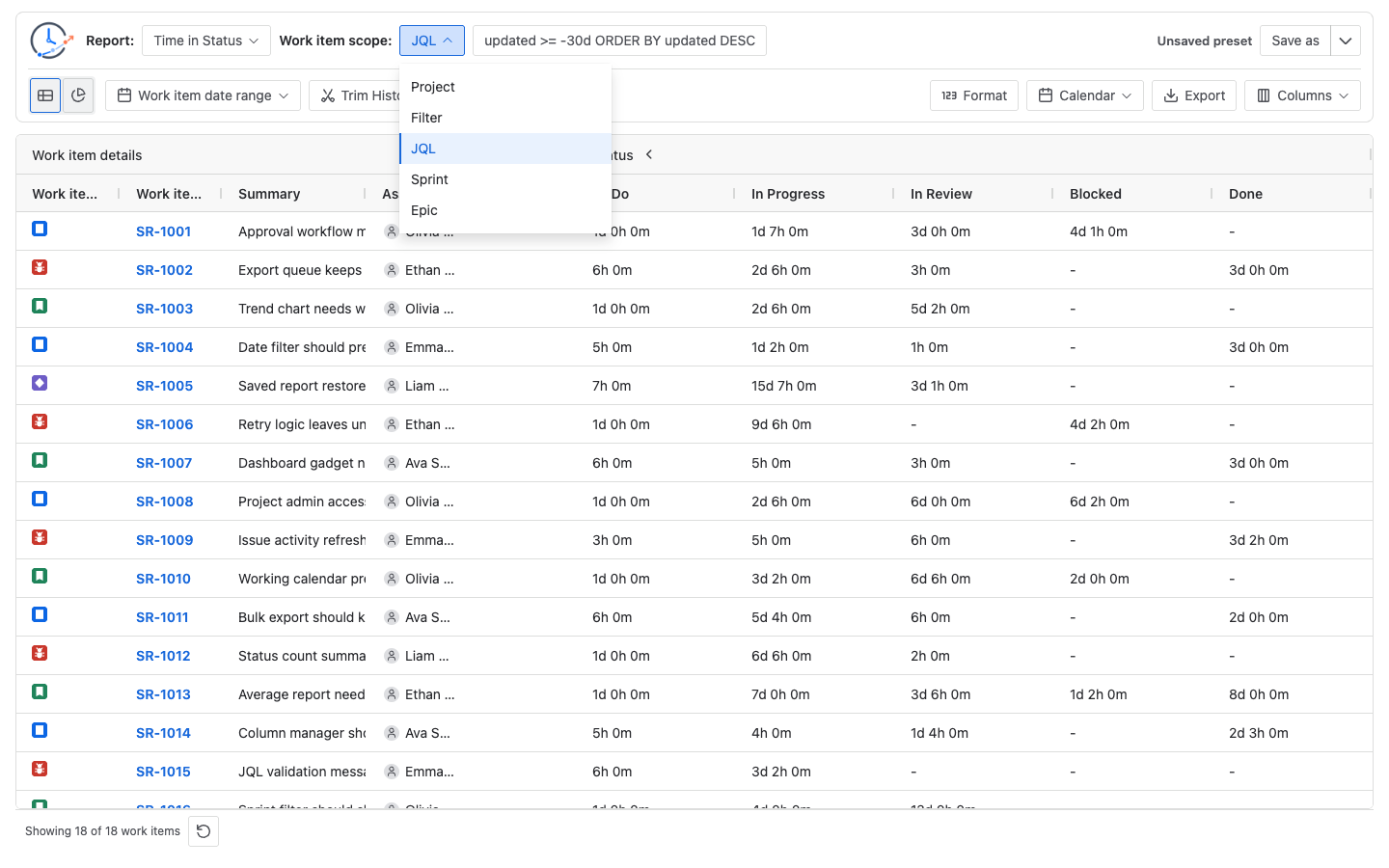
| 范围类型 | 适用场景 | 需要选择 |
|---|---|---|
| Project | 需要项目级报表。 | 一个 Jira 项目。 |
| Filter | 团队已有可复用的 Jira 已保存筛选条件。 | 一个 Jira 已保存筛选条件。 |
| JQL | 需要比 Project、Filter、Sprint 或 Epic 更精确的查询。 | 一段 JQL。 |
| Sprint | 需要分析 Jira Software Sprint。 | 先选看板,再选 Sprint。 |
| Epic | 需要分析某个 Epic 下的工作项。 | 一个 Epic。 |
需要比较这些控件背后的维护负责人、复用方式、Board 依赖和验收证据时,请阅读 Project、Filter、JQL、Sprint 与 Epic 对比指南。
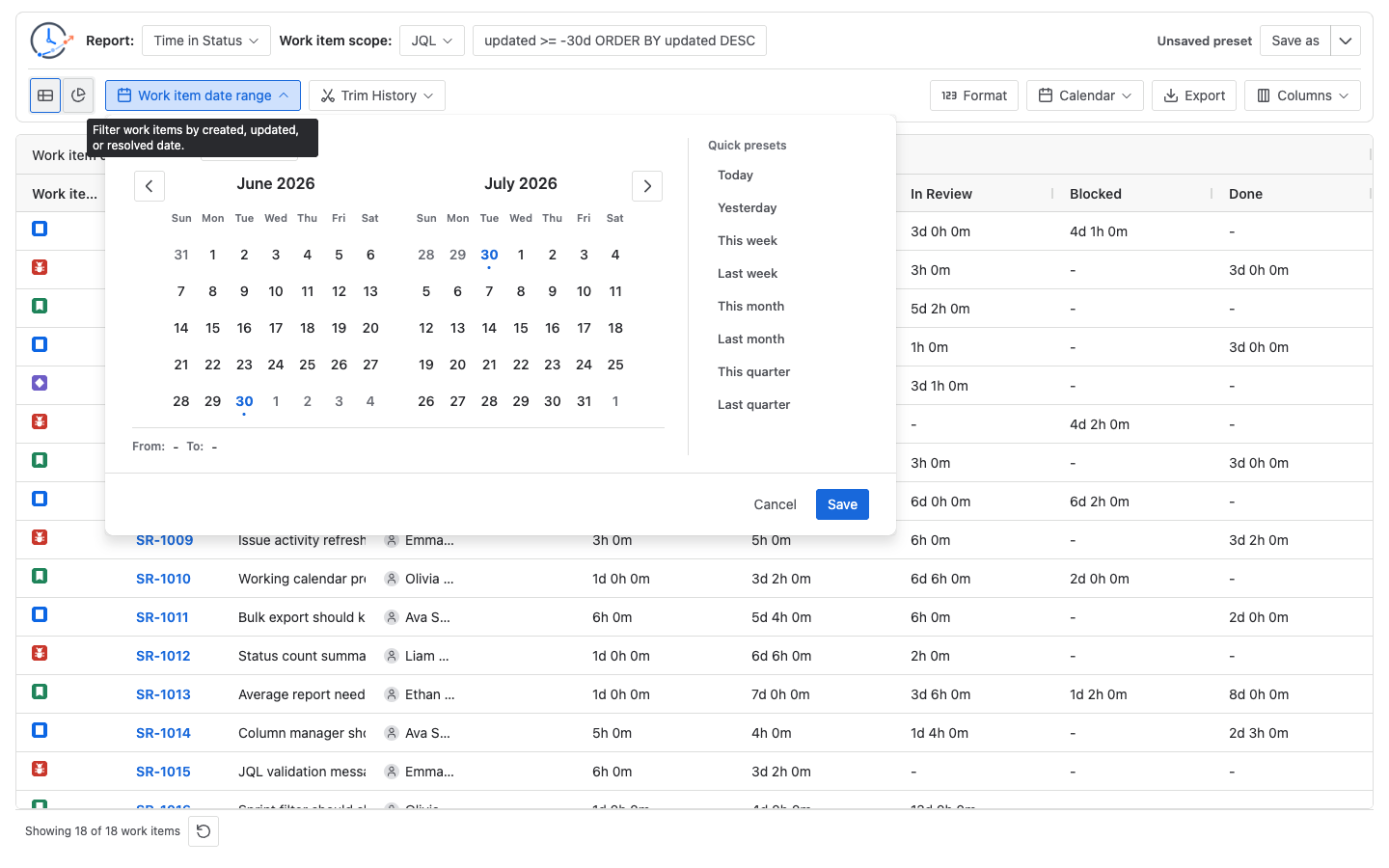
工作项日期范围
工作项日期范围按 Created、Updated 或 Resolved 等工作项日期字段筛选进入报表的工作项。它不会直接改变某个工作项内部历史片段的计算窗口。
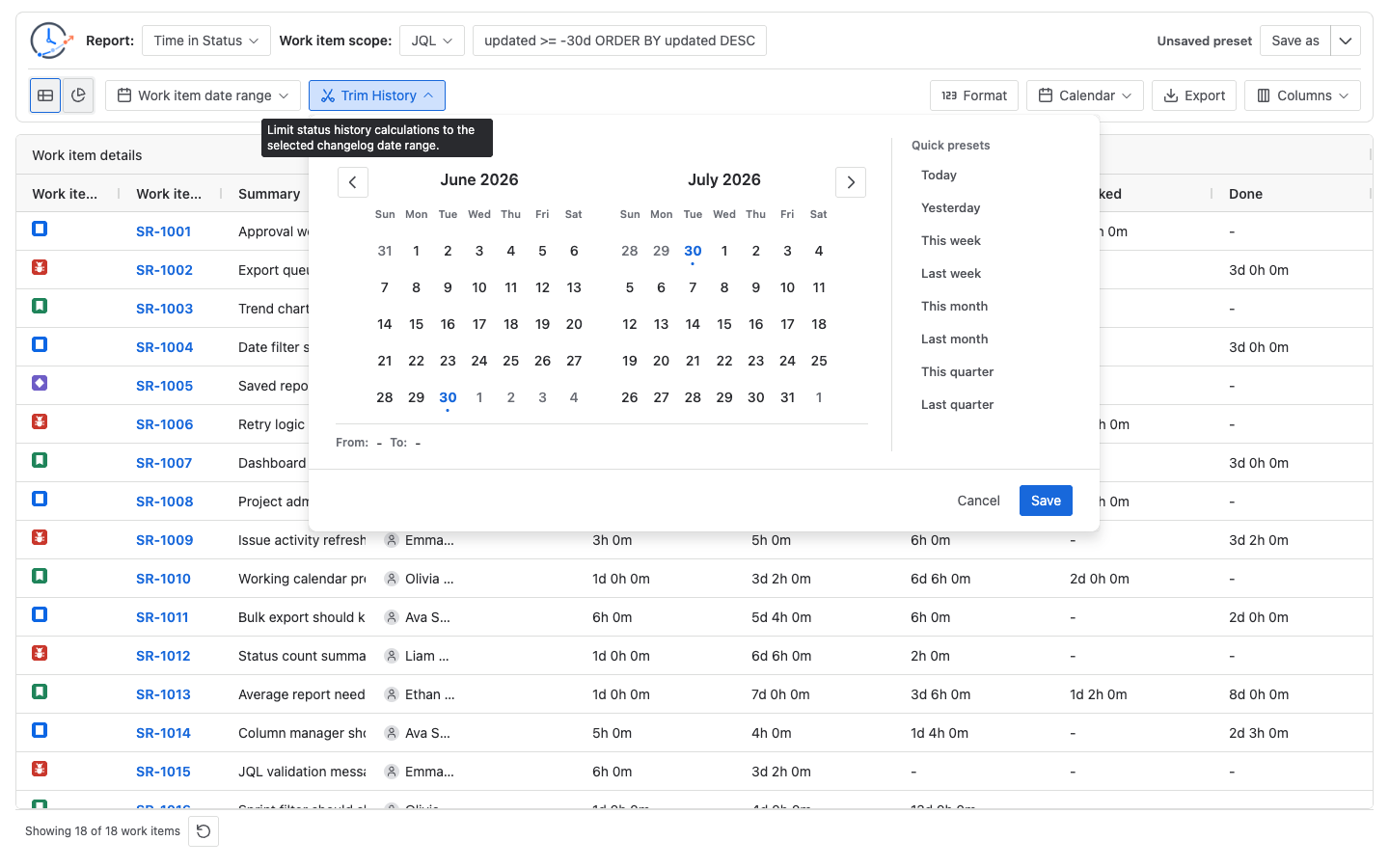
裁剪历史(Trim History)
裁剪历史用于限制每个工作项参与计算的历史片段。例如只分析最近 30 天的状态停留时间时,可以用该控件排除更早的历史。
对于 Status Entry Date,“首次”是指计算历史窗口内找到的首次进入。如果裁剪历史排除了更早记录,显示值可能不同于完整 Jira 历史中的首次进入。Status Entry Date 不提供最近一次进入或全部进入记录模式。
| 控件 | 改变什么 |
|---|---|
| 工作项范围 | 选择哪些工作项。 |
| 工作项日期范围 | 基于工作项日期字段决定哪些工作项进入报表。 |
| 裁剪历史 | 决定每个工作项的哪段历史用于计算。 |
结果、列和导出
导出会根据当前报表配置和支持的表格状态生成 CSV 或 XLSX。对逐工作项报表,导出会加载该配置的完整结果,而不只导出表格最初加载的 50 行;支持的筛选、排序、隐藏列和列顺序会反映到文件中。Average Time in Status 是例外,它导出当前已经计算好的分组表格行。完整说明见导出。
常见错误
- 用工作项日期范围代替裁剪历史,导致历史计算窗口不符合预期。
- JQL 范围过宽,导致报表运行慢或难以解释。
- 忽略 Jira 权限,导致不同用户看到不同结果。
- 保存报表后以为保存了结果快照;实际上已保存报表保存的是配置。