
仪表板小程序
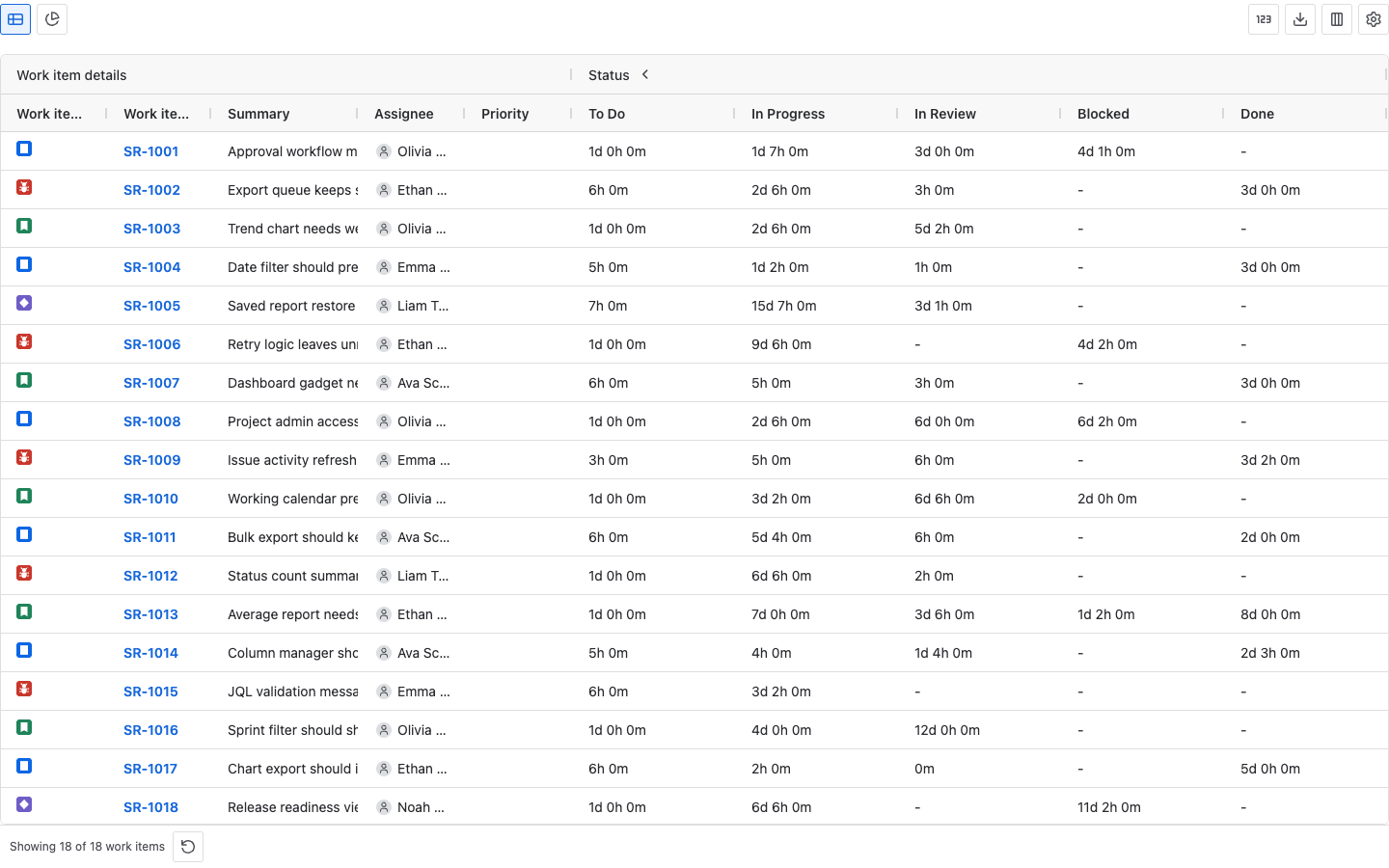
Dashboard Gadget 会把一个紧凑的 StatusPath Reports 视图放到 Jira dashboard 中。它适合团队希望固定查看某个报表,例如阻塞状态表格或常用范围的图表。
如果你需要频繁探索数据、调整设置、管理已保存报表或使用更大的表格和图表空间,请使用主报表页面。
适用场景
仪表板小程序适合重复查看的 dashboard 报表,例如:
- 哪些活跃工作项在 Blocked 停留最久?
- 当前有多少时间积压在评审中?
- 哪些工作项反复发生状态流转?
- 某个已知 JQL 范围本周表现如何?
它不是把主报表页面完整嵌入 dashboard。它使用紧凑布局,并把配置保存在 dashboard gadget 中。
基本流程
- 打开 Jira dashboard。
- 添加 StatusPath Reports gadget。
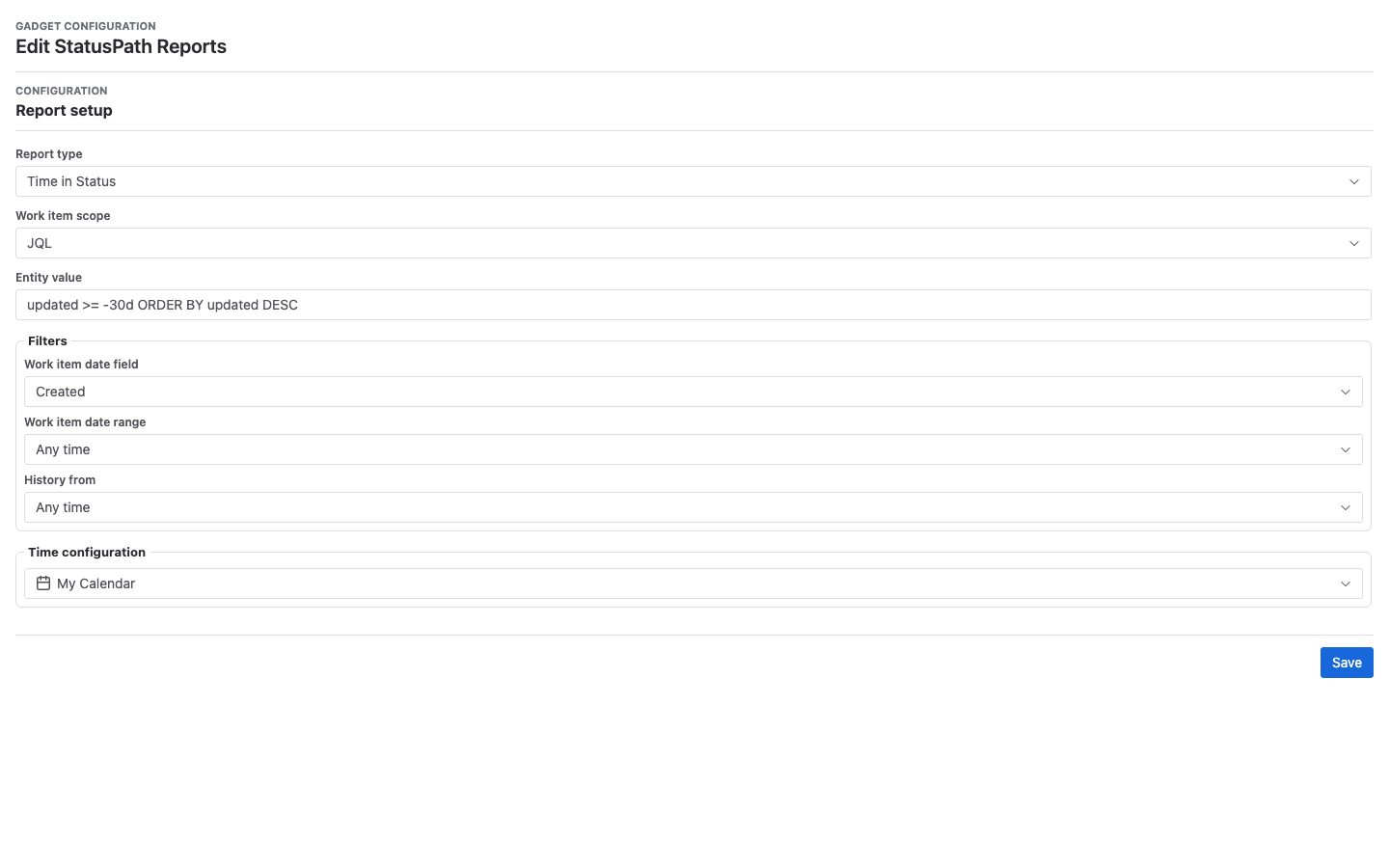
- 选择报表类型和工作项范围。
- 配置日期和历史过滤。
- 为时长报表选择 Work schedule。
- 保存小程序配置。
- 在 dashboard 上查看紧凑表格或图表。
小程序设置
报表类型
小程序使用与主报表相同的核心报表类型:
- Time in Status
- Average Time in Status
- Time in Assignee
- Status Count
- Status Entry Date
- Transition Count
计数和日期类报表不需要时长控件。时长类报表可以使用 Work schedule。
工作项范围
小程序支持主报表的核心范围类型:Project、Saved filter、JQL、Sprint 和 Epic。
日期和历史过滤
Work item date range 控制哪些工作项进入报表。Trim History 控制每个工作项的哪段历史参与计算。
Work schedule
时长类报表可以选择工作日程,用于按工作时间计算业务时长。
与主报表页面的区别
| 区域 | Dashboard Gadget | 主报表页面 |
|---|---|---|
| 位置 | Jira dashboard tile。 | StatusPath Reports 主应用页面。 |
| 最佳用途 | 固定、重复查看的 dashboard 视图。 | 构建、探索、保存和导出报表。 |
| 配置 | 一个紧凑设置,随 gadget 保存。 | 完整报表设置和已保存报表流程。 |
| 表格 | 适合 dashboard 空间的紧凑表格。 | 更大的 AG Grid 工作区。 |
| 图表 | 支持场景下的紧凑图表。 | 图表页面和更多控件。 |
| 已保存报表 | 当前 gadget 设置中不显示 Saved reports 菜单。 | 支持保存、恢复、更新、重命名、复制和删除 preset。 |
空数据和刷新问题
如果小程序为空,请检查 dashboard 权限、当前用户权限、范围设置、日期过滤、Trim History 和 dashboard 是否需要刷新。
如需固定观察一个 Review 队列,可参考如何使用 Dashboard Gadget 监控 Jira 工作流瓶颈,并把紧凑结果作为调查信号,而不是直接当成瓶颈诊断。
如果 Jira 原生 Average Time in Status 的状态选择器比目标 Project 或 Filter 更宽,请使用来源—历史—状态列验收流程,分别核对返回键、新动态列、人工平均值和这个 Gadget 保存的配置。